
 Türkçe (Türkiye)
 Hindi (India)
 한국어 (Korean)
 Português do Brasil (pt-BR)
 Български
 Deutsch (Deutschland)
 Italiano (Italia)
 Português de Portugal (pt-PT)
 Română (România)
 Español (España)
 Français (France)
 Greek (Greece)
 English (United Kingdom)

AutoCAD®'e Akıllı Alternatif
4MCAD 27 AI – Yapay Zekâ ile Güçlendirilmiş CAD'de Yeni Bir Dönem
|
|
|
|
||||||
|
100% DWG
CAD yazılımımızın kullandığı dosya formatı DWG’dir. AutoCAD ile oluşturulan çizim dosyalarını rahatlıkla açıp düzenleyebilirsiniz ve bunun tersi de mümkündür. |
Benzer Görünüm & Kullanım4MCAD’in kullanıcı dostu çalışma ortamı AutoCAD kullanımını bilen profesyoneller içindir.
|
Fiyat/Performans Başarısı4MCAD tercihinizle, benzer yazılımlara göre çok daha uygun fiyatla yüksek performanslı CAD yazılımına sahip olursunuz.
|
||||||
|
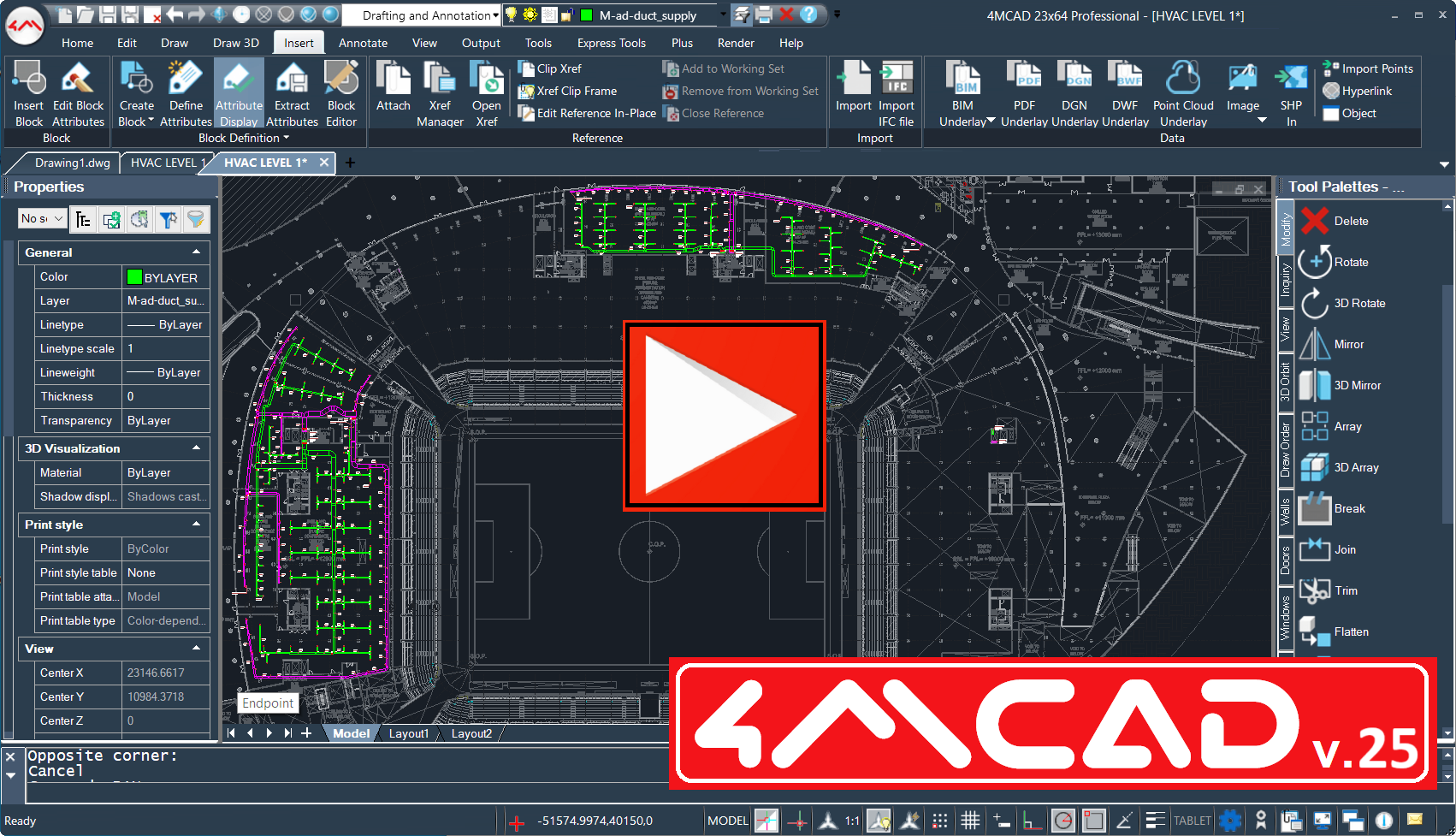
Yeni 4MCAD AI'ın neler yapabildiğini yalnızca birkaç tıklamayla keşfedin! (En iyi görüntüleme kalitesi için YouTube video kalite ayarlarını dişli simgesine tıklayarak düzenleyin.)
> İletişim > e-dükkan |
||||||||


|
|
4MCAD Özellikleri ve Avantajları
4MCAD 27: Yenilikler
4MCAD 27, en yeni ICAD 15.0 motoru ve ODA 26.12.0.0 kütüphaneleriyle güncellenmiştir. Bu güncelleme; daha hızlı grip (tutamaç) ve yakalama (snap) işlemleri, çok sayıda komutta önemli hız artışları, çizim dosyalarının daha hızlı açılması, geliştirilmiş LISP performansı ve daha birçok iyileştirme dâhil olmak üzere önemli performans artışları sunmaktadır.
Çok sayıda performans iyileştirmesi ve yeni özelliğin yanı sıra 4MCAD 27 üç önemli avantaj sunmaktadır:
a) Yapay zekâ destekli özellikler: Kullanım kolaylığı ve üretkenlik açısından yeni bir dönemin kapılarını açarak kullanıcıların 4MCAD ile etkileşim biçimini dönüştürür.
b) Güçlü bir iş birliği ortamı: Birden fazla 4MCAD kullanıcısının aynı proje üzerinde eş zamanlı çalışmasına olanak tanıyarak ekip çalışmasını ve koordinasyonu kolaylaştırır.
c) Akıllı çizim karşılaştırma: Kullanıcıların herhangi iki çizimi karşılaştırmasına, farklılıkları belirlemesine ve değişiklikleri görsel olarak incelemesine olanak tanır. Yapılan değişiklikler renkler ve revizyon bulutlarıyla vurgulanır.
Yapay Zekâ Destekli Özellikler (4MCAD PRO)
Aşağıdaki örneklerde olduğu gibi bir dizi görevi gerçekleştirmek için Anthropic® Claude®, Google® Antigravity™ veya OpenAI™ ChatGPT® kullanabilirsiniz:
- 4MCAD'in nasıl kullanılacağı hakkında sorular sorarak ayrıntılı bilgi ve kullanım talimatları alın.
- Geçerli çizimdeki nesneleri doğal dil kullanarak seçin.
- Katmanlar, bloklar vb. listeler gibi bilgiler için çizimin içeriğini sorgulayın.
/lisp-developerkomutunu kullanarak doğal dilde verilen bir komut istemine göre LISP uygulaması oluşturun ve çalıştırın.
Performans
- Daha yüksek kararlılık ve performans için nesne yakalama (Entity Snap) ve nesne yakalama izleme (Entity Snap Tracking) özellikleri yeniden düzenlenmiştir. (Nesne yakalama kullanıldığında çizgi oluşturma işlemi %60'a kadar daha hızlıdır.)
- Daha yüksek kararlılık ve performans için gelişmiş bloklar yeniden düzenlenmiştir.
.fasve.vlxdosyalarının çalıştırılması önemli ölçüde hızlandırılmıştır.- VBA etkinleştirildiğinde performans artırılmıştır. (Örneğin, bir işlemi geri alma 12 kata kadar, Copy komutunu kullanma ise 2 kata kadar daha hızlıdır.)
- Büyük boyutlu anlık görüntü slayt dosyalarıyla çalışma 3 kata kadar hızlandırılmıştır.
- Model alanında VBA nesneleriyle çalışma önemli ölçüde hızlandırılmıştır.
Kullanıcı Arayüzü
- Seçim döngüsü (Selection Cycling) görsel yardımcılarını durum çubuğundan açıp kapatabilirsiniz.
- Seçenekler (Options) ve Çizim Ayarları (Drawing Settings) iletişim kutuları arasında doğrudan geçiş yapabilirsiniz.
- Programın Standart sürümlerine şerit menü (Ribbon), Hızlı Erişim Araç Çubuğu ve Başlangıç sayfası dâhil edilmiştir.
- Komut çubuğunda etkin komut istemi, geçerli komutun adını görüntüler.
- Sayfa seti dosyalarını doğrudan Başlangıç sayfasından açabilirsiniz.
Dosyalarla Çalışma
- Çizimdeki koordinat sistemi bilgilerini içeren coğrafi referanslı PDF dosyalarına çizimleri aktarabilir ve yazdırabilirsiniz.
- Derlenmiş LISP uygulamalarını (
.vlxdosyaları) ve hızlı yüklenen LISP uygulamalarını (.fasdosyaları) yükleyebilirsiniz. - Çizimleri Yeni Nesil Şifreleme (Cryptography Next Generation – CNG) teknolojisini kullanarak dijital olarak imzalayabilirsiniz.
- BIM nesneleri için kapı ve pencereleri duvarlara yerleştirirken sol kenara, merkeze veya sağ kenara göre ölçülendirme yapabilir; kapı ve pencereler için sabitleme (anchor) ayarlarını kullanabilirsiniz.
- BIM Özellikleri (BIM Properties) panelinde
.rfadosyalarının parça kataloglarıyla çalışabilirsiniz. .ifcdosyalarından özel geometri kullanan eğimli duvarları içe aktarabilirsiniz.- Diğer BIM özellikleri: Kapılar için eşik yüksekliği özelliğini belirleme, eğrisel duvarları ters çevirme vb.
- Çizim Karşılaştırma (Drawing Compare) komutuyla geçerli çizimi başka bir çizimle karşılaştırabilir, farklılıkları renkler ve revizyon bulutlarıyla vurgulanmış şekilde görüntüleyebilir ve bu farklılıklar üzerinde çalışabilirsiniz.
- LISP Uygulaması Oluştur (Make LISP Application) komutunu kullanarak LISP uygulamaları oluşturabilir, düzenleyebilir ve derleyebilirsiniz. (Bu özellik
.vlxve.fasdosyalarının derlenmesini de içerir.) - Uygulama dosyalarını yönetmek için Uygulama Yükle (Load Application) komutunun iletişim kutusu geliştirilmiştir.
FILEDIAsistem değişkeni 0 olarak ayarlandığında, bir slayt kitaplığı (.slb) dosyasında bulunan slaytları görüntüleyebilirsiniz.
Metin
- Yazım hatası içeren bir kelimeye sağ tıklayarak önerilen düzeltmeler listesini görüntüleyebilir ve uygun olanı seçebilirsiniz.
- Tablolardaki metinlerin yazım denetimini yapabilirsiniz.
Nesneleri Seçme ve Değiştirme
- Özellikler (Properties) panelinde gelişmiş blok özelliklerini görüntüleyebilir ve değiştirebilirsiniz.
- Çokgen görünüm pencerelerini (Polygon Viewports) grip'leri kullanarak düzenleyebilirsiniz.
- Overkill komutunu kullanırken, çoklu çizgi (Polyline) karşılaştırmaları ve dönüştürmeleri için diğer nesne türlerinden bağımsız hassasiyet değerleri belirleyebilirsiniz.
- Teğet (Tangent) yakalama özelliğini kullanırken, nesne yakalama izleme sayesinde yayların uç noktalarını takip edebilirsiniz.
- Fillet ve Chamfer komutlarını kullanırken nesnelerde yapılacak değişikliklerin önizlemesini doğrudan çizim üzerinde görüntüleyebilirsiniz.
Tablolar
- Seçili hücrelerde bulunan blokları kullanarak tablo hücrelerini otomatik olarak doldurabilirsiniz.
- Home, End, PgUp ve PgDn tuşlarını kullanarak tablo hücreleri arasında klavyeyle gezinebilirsiniz.
Katmanlar
- Grup katman filtrelerini
.lftdosyalarına aktarabilirsiniz. - Katmanları ve ayarlarını kopyalayarak verileri diğer uygulamalara (ör. Excel®) yapıştırabilirsiniz.
Explorer
- Herhangi bir sütunun genişliğini optimize edebilir veya sütunu en büyük boyuta getirebilirsiniz.
- Katmanlar için sütun konumlarını sabitleyebilir veya sabitlemeyi kaldırabilirsiniz.
Yazdırma ve Yayınlama
- Model sekmesinde bulunan gölgeli görünüm pencerelerini, nesnelerin ekranda nasıl görüntülendiğinden bağımsız olarak görsel stillere göre yazdırabilirsiniz.
- Model sekmesindeki gölgeli ve işlenmiş (rendered) görünüm pencerelerini yazdırırken kullanılacak kalite veya çözünürlük değerini seçebilirsiniz.
- Publish komutunu kullanırken
.dxfdosyalarındaki sayfaları da yayınlayabilirsiniz. - Sayfa setleriyle çalışırken, tüm yayınlama özelliklerine doğrudan Sayfa Seti Yöneticisi (Sheet Set Manager) panelinden erişmek için Publish iletişim kutusunu açabilirsiniz.
Diğer Özellikler
- Birden fazla geri alma işleminin etkisini Çoklu Yinele (Multiple Redo) komutuyla tersine çevirebilirsiniz.
- Oturum ve kayıt defteri (Registry) sistem değişkenlerinde yapılan değişiklikleri geri alabilir ve yineleyebilirsiniz.
- Gelişmiş blokları geçici bir pencerede test etmek için Test Block komutunu kullanabilirsiniz.
.dwtve.dwfdosyalarından sayfa düzenlerini içe aktarabilirsiniz.- Overkill komutunu ölçülendirmeler ve çoklu açıklama çizgileri (Multileaders) üzerinde de kullanabilirsiniz.
- Araç paletlerine resimler, dış referanslar ve açıklama çizgileri ekleyebilirsiniz.
- Komut satırında
GEOMICROSOFTSERVICEkomutunu kullanarak Microsoft Bing® ve Azure® coğrafi hizmetleri arasında geçiş yapabilirsiniz. - Çokgen ve serbest el çizimi biçimlerinde revizyon bulutları oluşturabilirsiniz.
- Doğrusal segmentler için farklı aralık değerleri belirleyebilirsiniz. Segmentler aynı başlangıç ve bitiş noktalarını paylaşırken farklı aralık uzunluklarına sahip olabilir.
- Yaygın diziler için desen tabanlı artış özelliğini kullanarak tablo hücrelerini otomatik olarak doldurabilirsiniz.
- Öznitelik Tanımını Düzenle (Edit Attribute Definition) iletişim kutusunda Ctrl+F tuşlarına basarak bir alanı (Field), öznitelik varsayılan değerinin tamamı veya bir bölümü olarak ekleyebilirsiniz.
API'ler
- LISP Debugger Extension: IntelliCAD'in yolunu belirtmek için
programseçeneği, çalışma dizinini belirtmek için isecwdseçeneği eklenmiştir. - LISP: Tablet
setbuttonve çeşitliCAutoMLeadermetotları eklenmiştir. - .NET:
.PaletteSetsınıfınaClosemetodu eklenmiştir. - IcARX:
OdBrBrep getPointContainmentdesteği eklenmiştir. - LISP API: Gelişmiş blok desteği, UTF-8 biçimlerinde okuma ve yazma,
(vlisp-compile)ve(notify_user)özellikleri eklenmiştir. - .NET:
PaletteSet.Size,PaletteSet.DockEnabled,PaletteSet.RolledUp,PaletteSet.KeepFocus,PaletteSet.EnableTransparency,PaletteSet.RecalculateDockSiteLayoutvePaletteSet.SetLocationözellikleri ve metotları eklenmiştir. - IRX:
ExternalApplication::ModuleTypeveIcDbProxyInfoPEprotokol uzantısı eklenmiştir. - IcARX:
IcDbProxyInfoPEdesteği eklenmiştir. - VBA:
DimArcLengthsınıfı,IIcadTablemetotları,(vla-get-BlockScaling blkObj)ve(vla-getCellValue tableEnt)desteği eklenmiştir. - DCL: JPG ve BMP biçimleri desteklenmektedir.
Sistem Değişkenleri
- Yeni sistem değişkenleri:
AECCYCLEMEASURETO,BLOCKTESTWINDOW,COMPARERCMODE,COMPARESHOWRC,PUBLISHALLSHEETS,REVCLOUDAPPROXARCLEN,REVCLOUDARCVARIANCEveREVCLOUDCREATEMODE. - Güncellenen sistem değişkenleri:
AFLAGS,TRACKPATHveETRACKDELAY. - Varsayılan renk değerleri güncellenen sistem değişkenleri:
BKGCOLOR,CMDLINEBKGCOLOR,CMDLINEKEYWORDCOLOR,CMDLINEKEYWORDBKGCOLOR,CMDLINEKEYWORDHLTCOLOR,CMDLINETEXTCOLOR,CMDHISTORYTEXTCOLOR,CMDHISTORYBKGCOLOR,GRIDCOLORMAJOR,GRIDCOLORMINOR,PSICONCOLORvePSPACEBKGCOLOR.
4MCAD 27 – Teknik Detaylar
- IntelliCAD 15.0 motoru temel alınarak yeniden tasarlanmıştır.
- ODA SDK'ları 26.12.0.0 sürümüne güncellenmiştir.
- Spatial ACIS kütüphaneleri 2026.1.0.0hf sürümüne güncellenmiştir.
- LibXL kütüphaneleri 5.1.0 sürümüne güncellenmiştir.
- STEP ve IGES biçimindeki dosyaların içe ve dışa aktarımı için Open Cascade platformu 7.9.0 sürümüne güncellenmiştir.
- IcARX geliştirme çalışmaları, Autodesk® AutoCAD® ObjectARX® API ile uyumlu ek işlevlerle devam etmektedir. Bu sayede geliştiriciler hem IntelliCAD hem de AutoCAD uygulamaları için tek bir kod tabanı oluşturabilir.
- Kaynak kodları ve eklenti uygulamaları Microsoft Visual Studio® 2022 ve Microsoft Visual C++ Platform Toolset (v143 14.44.35207 veya daha yeni bir sürüm) kullanılarak oluşturulmuştur.
|
CAD özellikleri |
4MCAD Classic |
4MCAD Standard |
4MCAD PRO |
AutoCAD® Full |
AutoCAD® LT |
|
√ |
√ |
√ |
√ |
√ |
|
√ |
√ |
√ |
|
|
|
√ |
√ |
√ |
√ |
√ |
|
√ |
√ |
√ |
|
|
|
√ |
√ |
√ |
√ |
√ |
|
√ |
√ |
√ |
√ |
√ |
|
√ |
√ |
√ |
|
|
|
√ |
√ |
√ |
√ |
|
|
|
|
√ |
√ |
|
|
√ |
√ |
√ |
√ |
√ |
|
|
|
√ |
|
|
|
√ |
√ |
√ |
|
|
|
√ |
√ |
√ |
√ |
√ |
|
√ |
√ |
√ |
√ |
|
|
√ |
√ |
√ |
√ |
|
|
|
|
√ |
√ |
|
|
|
|
√ |
|
|
|
|
|
√ |
|
|
|
√ |
√ |
√ |
√ |
√ |
|
√ |
√ |
√ |
√ |
√ |
|
√ |
√ |
√ |
√ |
|
|
√ |
√ |
√ |
√ |
√ |
|
√ |
√ |
√ |
√ |
√ |
|
√ |
√ |
√ |
√ |
√ |
|
√ |
√ |
√ |
√ |
√ |
|
√ |
√ |
√ |
√ |
√ |
|
√ |
√ |
√ |
√ |
√ |
|
√ |
√ |
√ |
√ |
|
|
|
√ |
√ |
√ |
|
|
√ |
√ |
√ |
√ |
√ |
|
√ |
√ |
√ |
√ |
√ |
|
√ |
√ |
√ |
√ |
|
|
√ |
√ |
√ |
√ |
√ |
|
√ |
√ |
√ |
√ |
|
|
√ |
√ |
√ |
√ |
|
|
√ |
√ |
√ |
√ |
√ |
|
√ |
√ |
|||
|
|
√ |
√ |
√ |
√ |
|
|
|
√ |
√ |
|
|
|
√ |
√ |
√ |
|
|
|
|
√ |
|
4MCAD sizlere dört farklı sürüm olarak sunulmaktadır:
- 4MCAD Viewer: CAD Görüntüleme & Yazdırma ile metin ve ölçülendirme & ekleme özellikleri
- 4MCAD Classic: 2D/3D Tam CAD Tasarımı (özellikle 2D tasarımcılar için en iyi fiyat/performans)
- 4MCAD Standard: 4MCAD Classic + Resim Yönetimi (Raster-Image) + Dokulandırma (Rendering)
- 4MCAD PRO (Professional): 4MCAD Standard + Daha Fazla Dosya Uyumluluğu (BIM/IFC, STEP, IGES, Revit-RFA/RVT) + PDF’i DWG’ye dönüştürebilme + ADT Nesneleri (Yapısal/Çelik/Ahşap) + 3D Katı Modelleme + VBA Desteği + Kütüphane Yöneticisi
4MCAD PRO ve 4MCAD Standard ayrıca Bulut (Cloud) lisansı (CK) ve Donanım kilidi (USB) lisansı (HK) seçenekleriyle kullanıma sunulur.
Daha detaylı olarak lisans türlerini incelersek:
1. Şifreli Lisans
• Yazılım aktivasyonu için yeni bir lisans şifresi (seri numarası) oluşturulur ve kullanıcıya gönderilir.
• Lisans, Başlangıç Sihirbazı'ndaki "Devre Dışı Bırak" butonu kullanılarak başka bir bilgisayara aktarılabilir
• Lisans aktarımı için herhangi bir miktar sınırlaması yoktur
• Lisans etkinleştirme ve devre dışı bırakma sırasında internet bağlantısı gerekir
• Bir lisans, aynı anda yalnızca bilgisayarda çalışır.
• Çevrimdışı çalışılabilir. 30 gün çevrimdışı olduktan sonra kullanıcının yeniden internete bağlanarak programı açması gerekmektedir.
2. Bulut (Cloud) Lisansı
• Yazılım aktivasyonu için yeni bir lisans şifresi (seri numarası) oluşturulur ve kullanıcıya gönderilir.
• Lisans, 4M Bulut Lisans Sunucusu (4M Cloud License Server) tarafından kontrol edilmektedir.
• Bir Lisans, internet üzerinden herhangi bir bilgisayarda çalışacaktır.
• Lisans aktarımı için aktivasyon ve deaktivasyona ihtiyaç olmamaktadır.
• Yazılımı herhangi bir bilgisayara kurun, Lisans Şifresini (Seri Numarasını) girin ve kullanın
• 4MCAD programını kapattığınızda, lisans otomatik olarak bulut sunucusuna geri aktarılacaktır.
• Lisans herhangi bir küresel konumda kullanılabilir
• Bu yöntem, mobil çalışma için oldukça idealdir
• Lisans İletişimi için ilgili bilgisayarda her zaman internet bağlantısı gerekmektedir.
3. Donanım Kilidi Lisansı
• Yazılım aktivasyonu için müşteriye USB Dongle ücretsiz olarak kargoyla gönderilir. Ayrıca yeni bir lisans şifresi (seri numarası) oluşturulur ve e-mail olarak gönderilir.
• Yazılımı herhangi bir Windows tabanlı bilgisayara yükleyin, USB Dongle'ı takın, seri numarasını girin ve kullanın.
• Dongle herhangi bir bilgisayara taşınabilir ve yazılımı kaldırmaya/yeniden yüklemeye gerek yoktur.
• Bilgisayara format atılmış veya çökmüş olsa bile bizimle iletişime geçmeden sorunu çözebilirsiniz.
• İnternet veya LAN bağlantısına ihtiyaç bulunmamaktadır.
• USB Dongle hasar görürse iade alınır, yerine yeni bir USB Dongle ücretsiz olarak gönderilir. Ancak kaybolursa, müşterinin yeni bir lisans satın alması gerekir.
4MCAD çok çeşitli sektörlerde kullanılabilir
4MCAD ile neler yapabileceğinize dair çeşitli örnekleri aşağıda bulabilirsiniz


Referans Listesi

